1、选择快捷键:
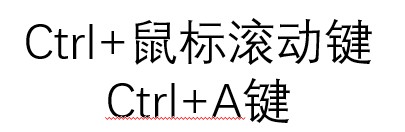
Ctrl+鼠标滚动键:缩小放大页面/画布,可用来快捷选中单元格
Ctrl+A键:全选页面中的所有形状及线条,一般与复制(Ctrl+C键)与粘贴(Ctrl+V键)一起使用
2、移动快捷键:
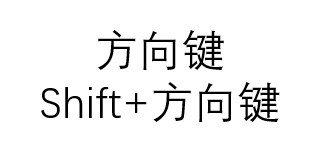
方向键:将所选形状进行微移;
Shift+方向键:将所选中的形状进行微移一个像素。
3、退出返回快捷键:
Delet:删除选中的 形状或线条;
Esc键:退出选中状态、编辑状态。
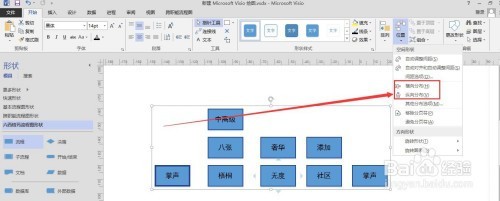
1、形状布局之横向、纵向分步:快速调整横向、纵向间距。
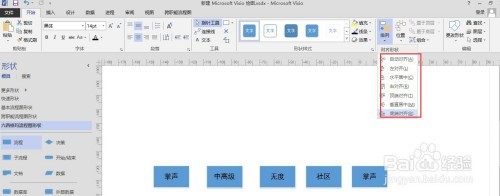
2、排列之各种对齐:快速让形状按相应的对齐方式对齐。
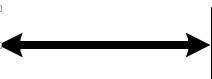
1、手动调整:光标到画布边缘,长按住Ctrl键,光标变成双向箭头, 按箭头方向拖动光标,实现对画布的手动调整。
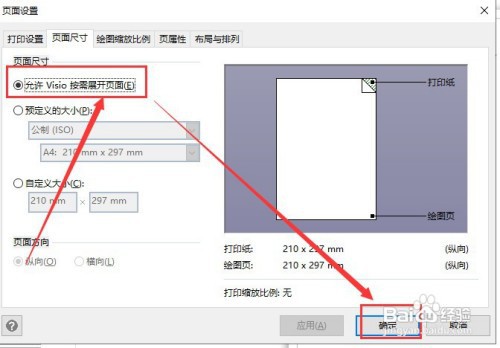
2、自动展开画布:进入Visio文件的打印预览界面→进行页面设置→在"页面尺寸“中 勾选“允许Visio按需展开页面”。完成设置后画布即可根据形状位置自动展开。
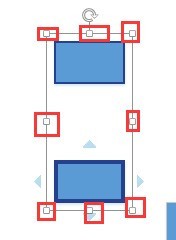
1、初始形状大小都一样的前提下,选中需要进行调整形状,光标移到标红的任意一个点出,长按鼠标左键,拖动光标就对长宽进行设置。
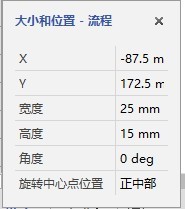
2、初始大小不一样的,全选需要调整形状,打开"大小和位置”窗格,在高度、宽度处输入合适数值,实现对高度、宽度的快速设置。
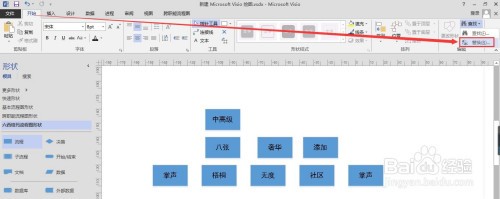
1、替换:“开始”选项卡→“查找”下拉菜单→“替换“功能,打开替换窗口后,操作和我们平时编辑Word文档一样
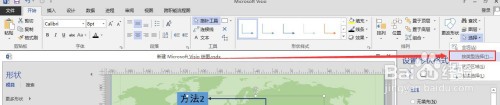
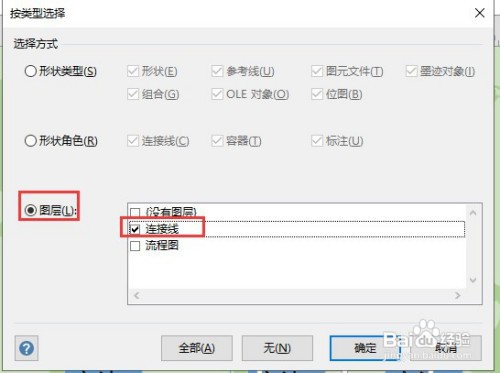
2、快速选中所有线条:“开始”菜单→“选择”下拉列表→“按类型选择”功能→进入“按类型选择”对话框→“按形状角色选取”→仅勾选连接线→确定,即可完成对连接线的全部选中(适合用于于流程图对所有连接线进行格式统一)。快速选中形状的方法类同。